RGB in CMYK umwandeln
Für den professionellen Druck müssen alle Dateien im CMYK-Farbmodus vorliegen. RGB-Farben sind für Bildschirme optimiert und können im Druck zu Farbabweichungen führen. Nachfolgend finden Sie Anleitungen zur Umwandlung Ihrer Daten in CMYK für die gängigsten Programme.
Adobe InDesign
1. Öffnen Sie Ihr Dokument in Adobe InDesign.
2. Wählen Sie Datei → Exportieren.
3. Format: Adobe PDF (Druck).
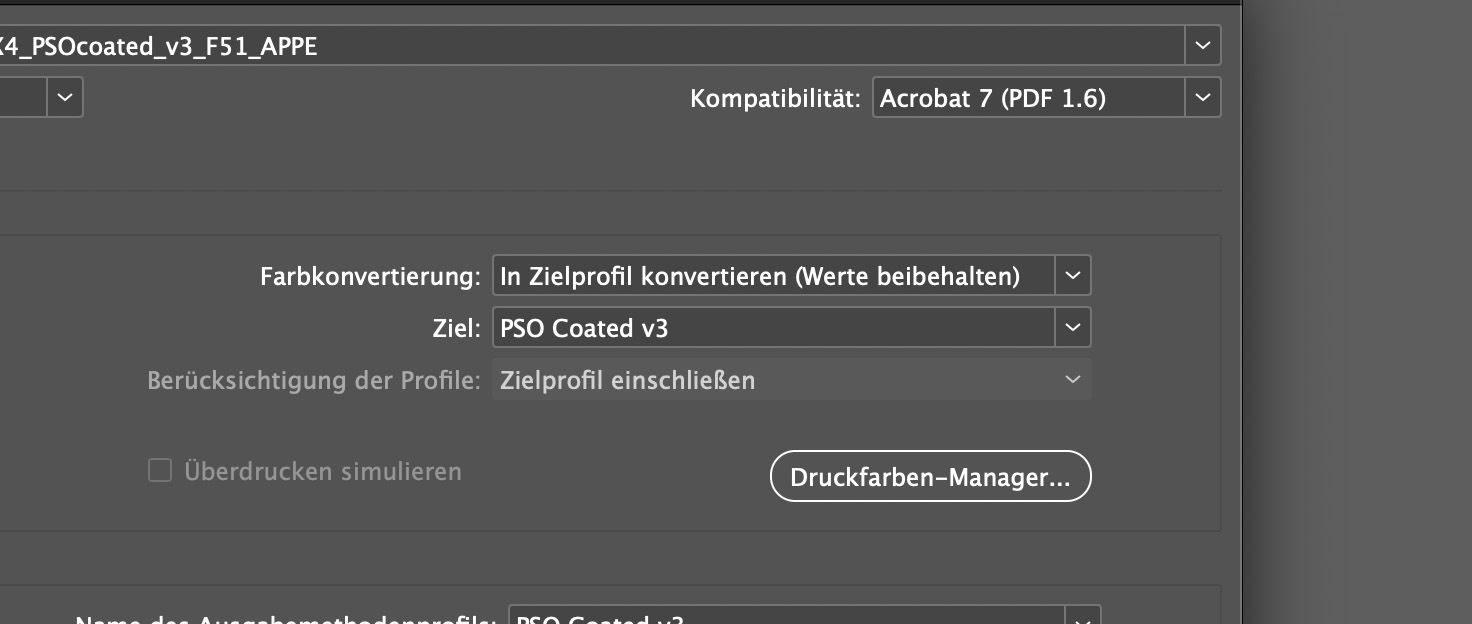
4. Im Reiter Ausgabe stellen Sie ein:
Farbkonvertierung: In Zielprofil konvertieren (Werte beibehalten)
Zielprofil: gewünschtes CMYK-Farbprofil (z. B. ISO Coated v3 )
5. Exportieren Sie die PDF-Datei.
Mit unseren Joboptions ist diese Einstellung in InDesign bereits automatisch korrekt hinterlegt. Laden Sie die aktuellen Joboptions einfach hier herunter und sparen Sie sich manuelle Anpassungen.
Umwandlung in Adobe Acrobat (Pro)
1. Öffnen Sie die PDF in Adobe Acrobat Pro.
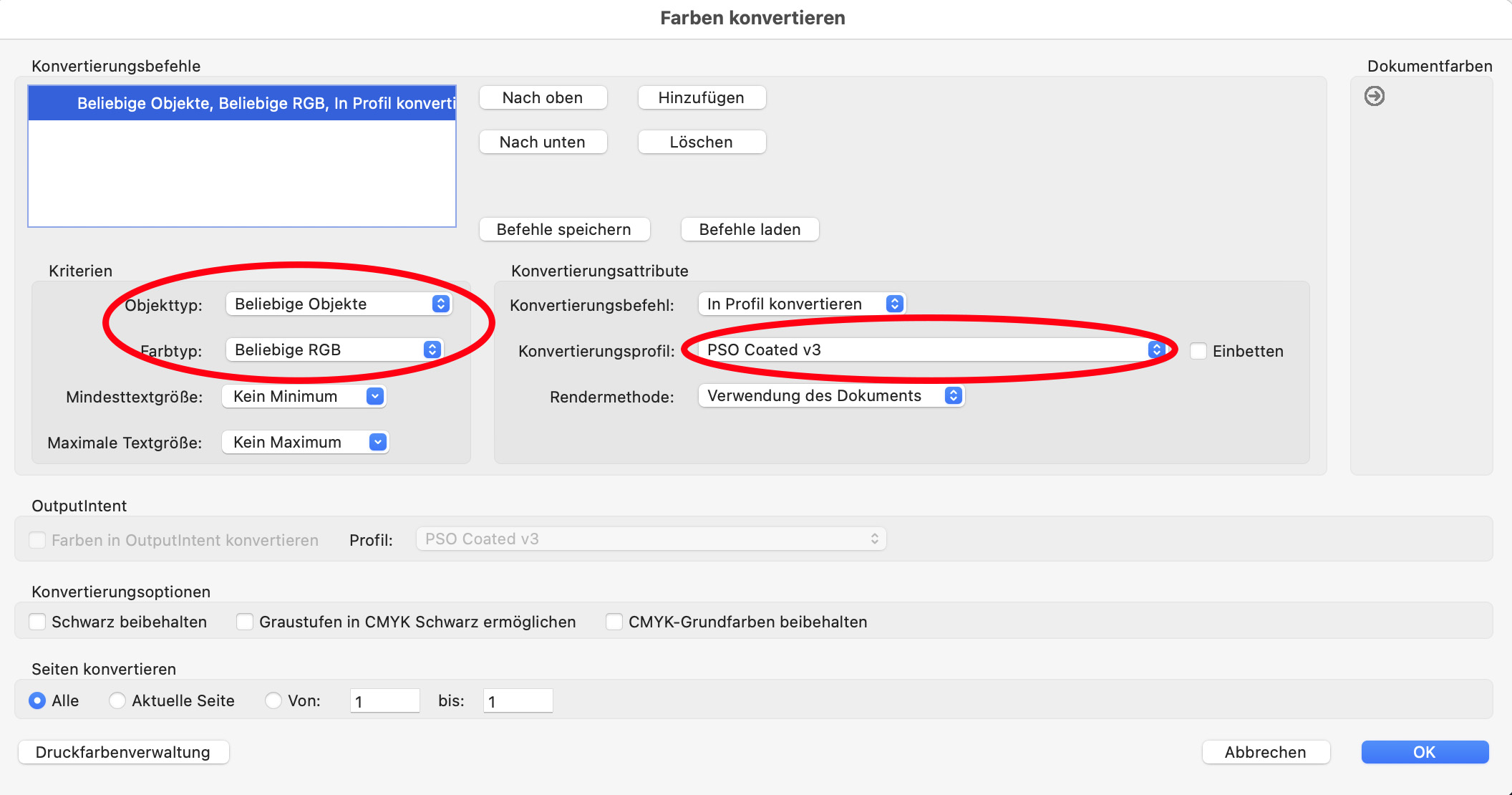
2. Gehen Sie zu Werkzeuge → Druckproduktion → Farben konvertieren.
3. Einstellungen:Farbraum: RGB → CMYK
Objekte: Alle
Zielprofil: gewünschtes CMYK-Profil
4. Speichern Sie die Datei.
Umwandlung in Canva (Pro Version benötigt)
1. Öffnen Sie Ihr Design in Canva.
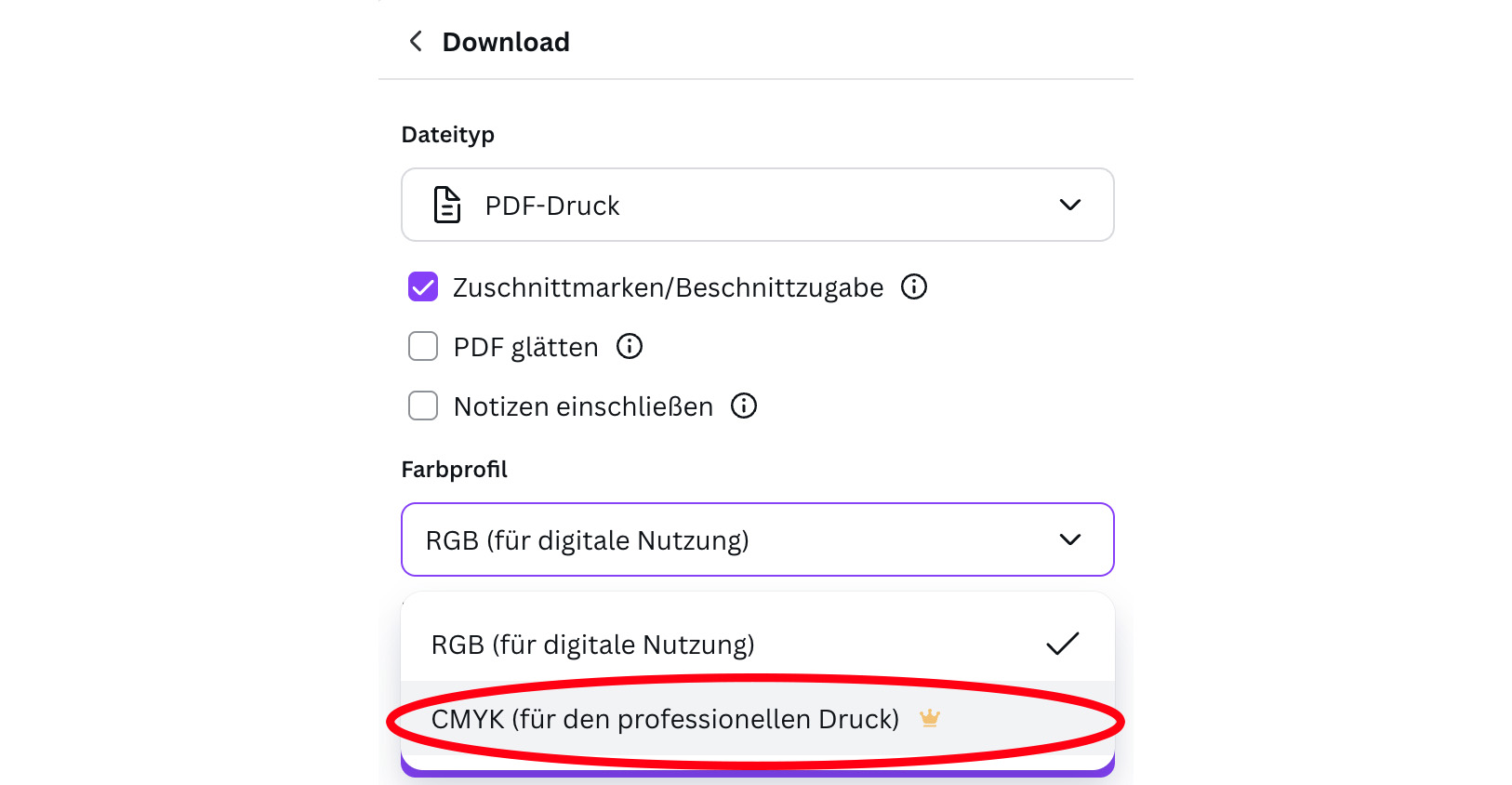
2. Klicken Sie auf Teilen → Download.
3. Wählen Sie als Dateiformat PDF Druck.
4. Aktivieren Sie:Farbprofil: CMYK (Pro Version benötigt)
5. Laden Sie die PDF-Datei herunter.
Canva ist nicht für die professionelle Druckdatenerstellung geeignet.
Auch beim Export als PDF Druck (CMYK) kann es zu technischen Einschränkungen kommen.
Wichtige Punkte:
- Schwarz wird häufig automatisch als 4-farbig (CMYK) angelegt
- Reine Schwarztexte (100 % K) sind oft nicht gewährleistet
- Eine gezielte Steuerung von Farbwerten und Farbprofilen ist nicht möglich
- Texte und grafische Elemente müssen nachträglich manuell geprüft und korrigiert werden (z. B. in Adobe Acrobat)
Empfehlung:
Für hochwertige und farbkritische Druckprodukte empfehlen wir die Erstellung der Druckdaten in Adobe InDesign oder die nachträgliche professionelle Aufbereitung der Canva-PDFs.